모두의 상품권
연중무휴 24시간 고객응대

상품권 구매방법
단계별 안내

각종 백화점 상품권을 금액·수량 상관없이 간편하게 구매하세요.
아래 9단계를 따라 쉽고 빠르게 완료할 수 있습니다.

상품권 구매하러 가기 →

구매 절차 안내

총 9단계로 누구나 쉽게 따라할 수 있습니다

1
접속
사이트 접속 & 회원가입 시작
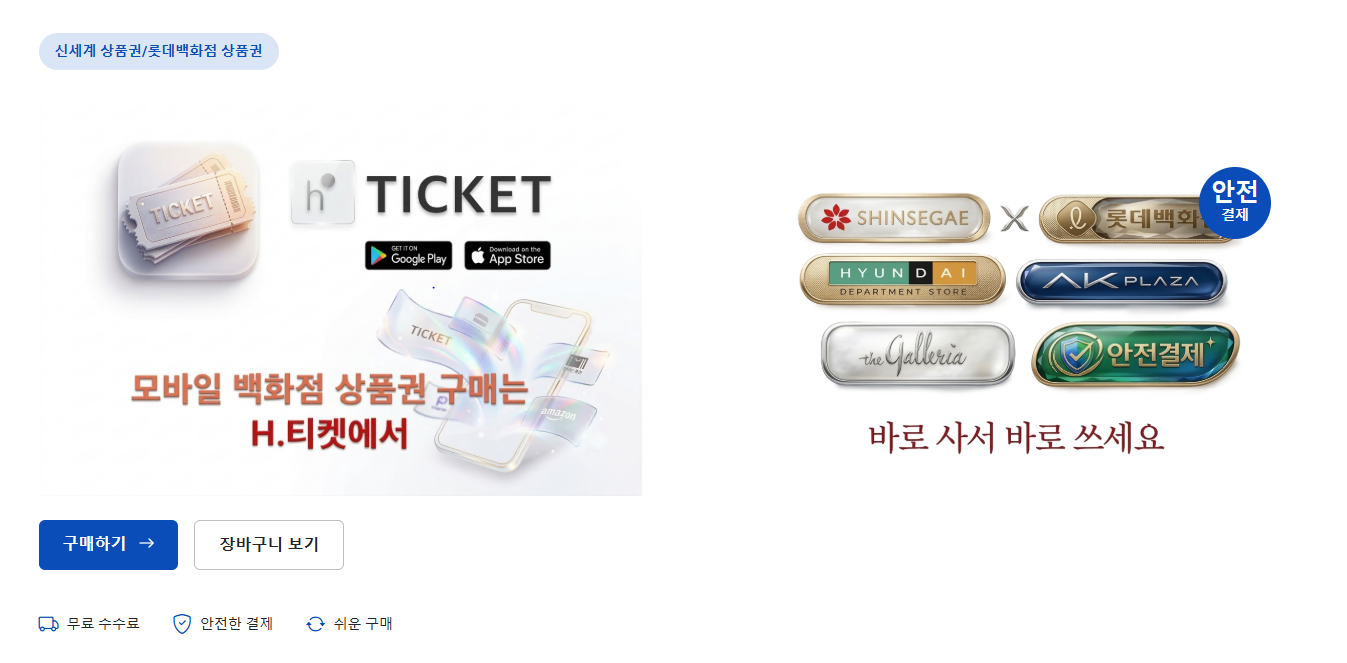
modoosp.com 에 접속 후 메인페이지 우측 상단에서 [회원가입] 버튼을 클릭합니다.
사이트 접속 화면
2
회원가입
약관 동의 & 본인인증
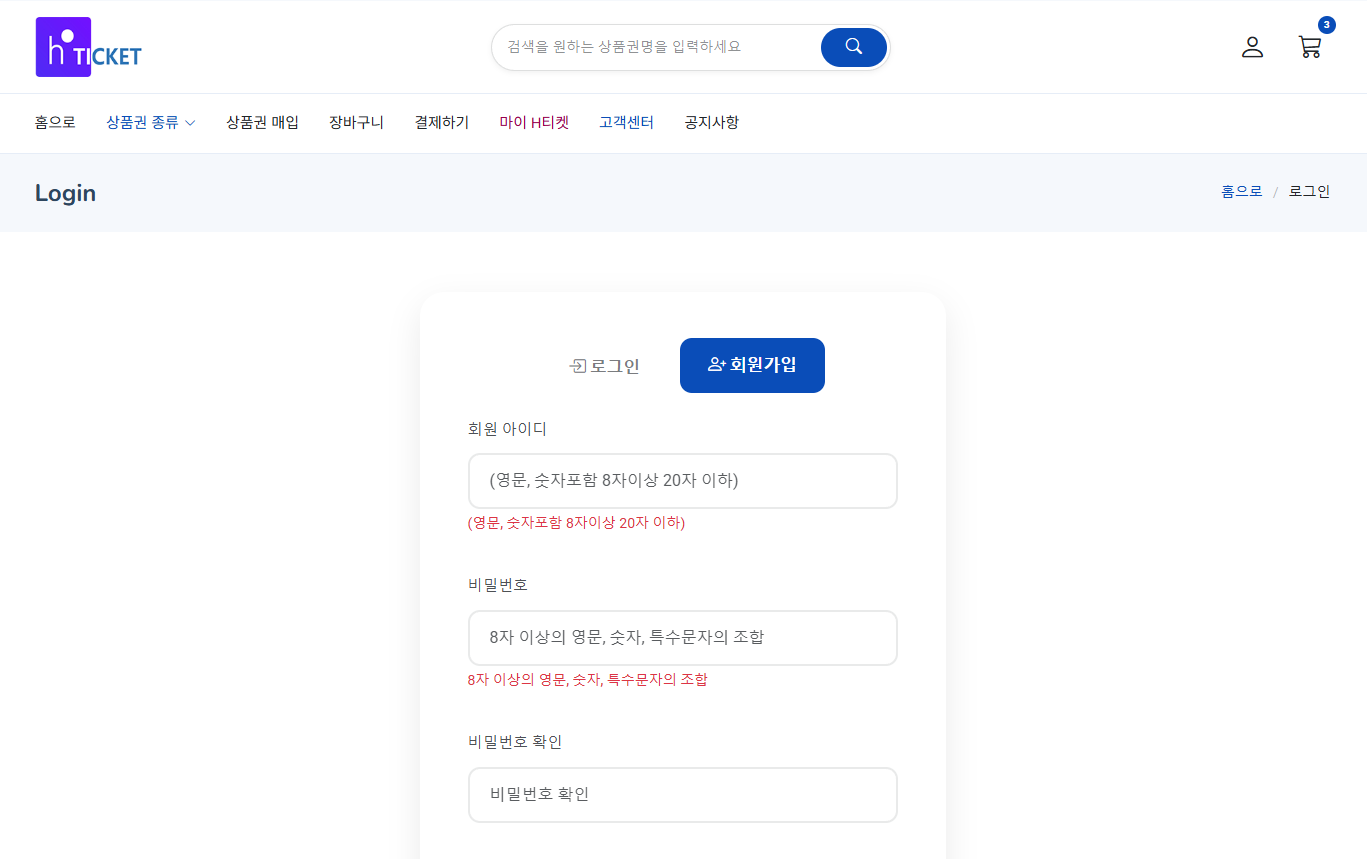
전체 약관에 동의 후 [회원가입] 버튼을 클릭합니다.

이후 휴대폰 본인인증SMS 수신여부를 필수로 체크한 뒤 [회원가입] 버튼을 클릭합니다.
⚠ SMS 수신 동의를 반드시 체크하셔야 상품권 문자 수신이 가능합니다.
회원가입 화면
4
상품권 선택
로그인 후 상품권 선택
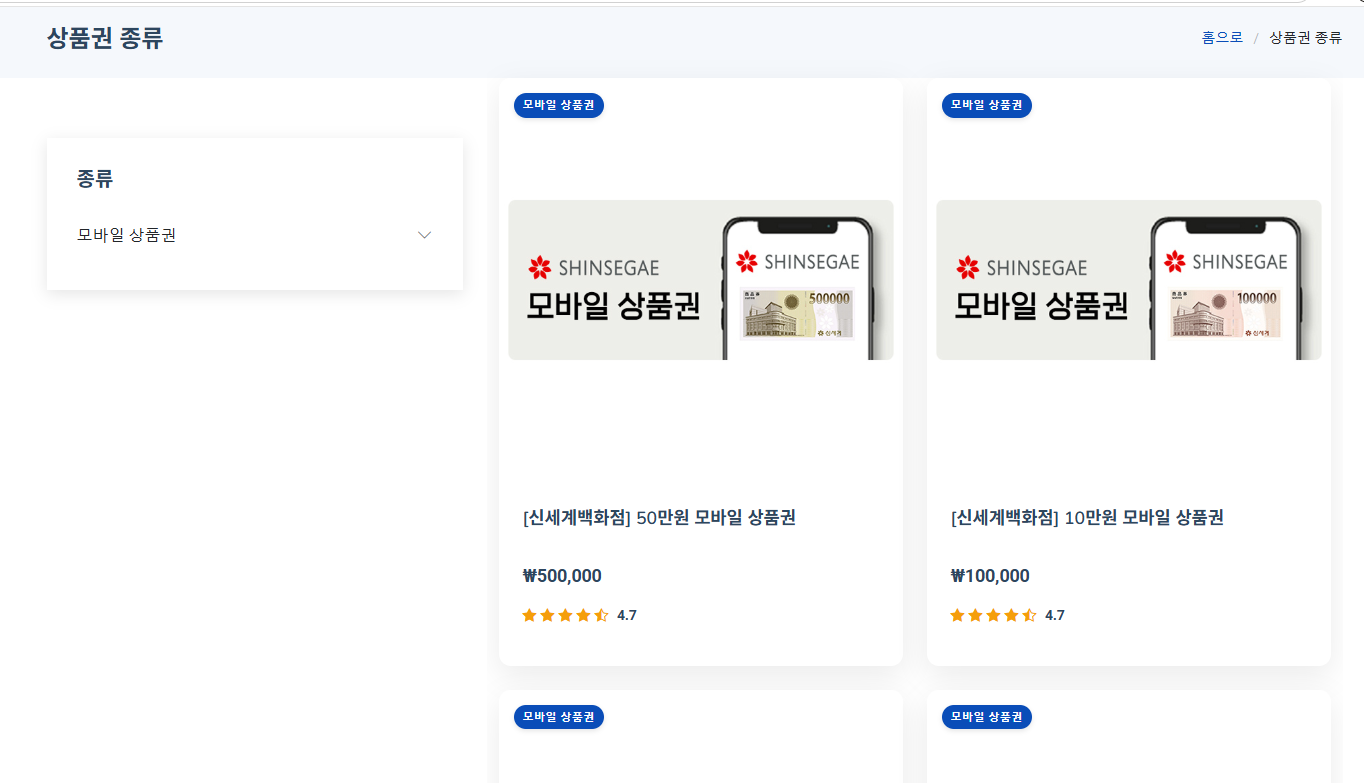
로그인 후 메인 페이지의 [상품권 구매하기] 를 클릭하거나,
하단 목록에서 구매하실 상품권의 [상품권] 또는 [장바구니] 버튼을 클릭하여 구매 페이지로 이동합니다.
  • 롯데백화점 상품권
  • 신세계 상품권
  • 현대백화점 상품권
상품권 선택 화면
5
상품권 구매 / 장바구니
수량 선택 & 구매
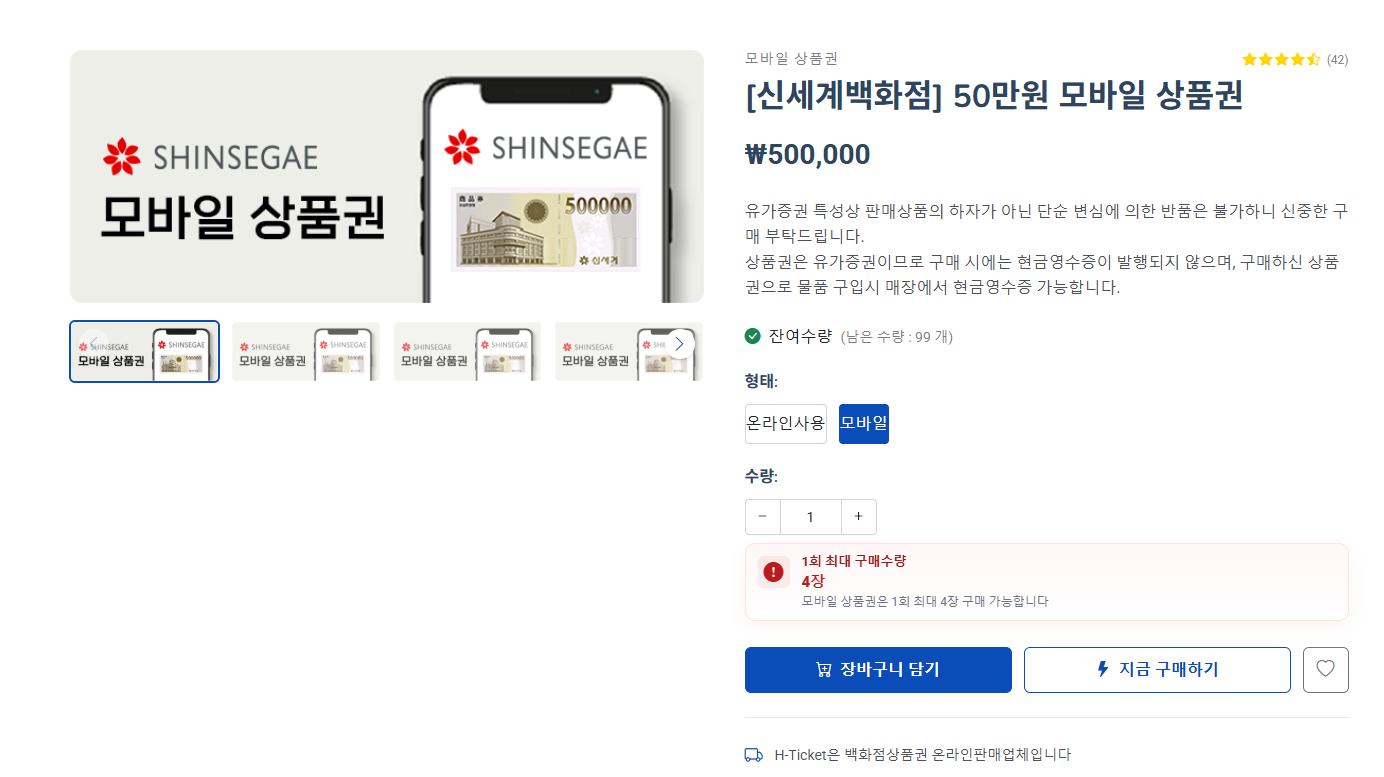
구매하실 상품권 선택 → 구매 수량 선택 → [바로구매] 클릭
또는 [장바구니] 클릭 후 우측 상단 [장바구니] 버튼 클릭
⚠ 구매 금액이 맞는지 반드시 다시 한번 확인 후 [주문하기] 버튼을 눌러 진행해주세요.
상품권 구매 및 장바구니 화면
6
상품권 주문/결제
계좌 인증 & 주문 완료
입금계좌 안내 동의 체크 후 계좌 인증 완료 → [계좌 인증 후 주문하기] 클릭
  • 계좌 인증은 최초 1회만 진행합니다.
  • 입금계좌는 변경이 불가하오니 신중히 선택하세요.
  • 인증번호는 계좌에 확인되는 숫자 3자리를 입력해주세요.
주문 결제 화면
7
주문 접수
가상계좌로 입금
상품권 주문이 완료되면 화면에 나오는 내 전용 가상계좌로 금액을 입금합니다.
⚠ 입금금액에 맞춰 정확하게 입금해주세요.
창이 닫히더라도 상단 [구매내역]에서 재확인 가능합니다.
주문 접수 및 가상계좌 화면
8
상품권 구매확정
구매확정 클릭
입금 확인 후 [상품권 관리] 메뉴로 이동 → [전체선택] 체크 → [구매확정] 클릭
  • 구매확정을 하셔야 상품권 사용이 가능합니다.
  • 입금이 정상적으로 이루어지지 않으면 상품권 확인이 불가합니다.
  • 문의사항은 1:1문의를 통해 문의해주세요.
구매확정 화면
9
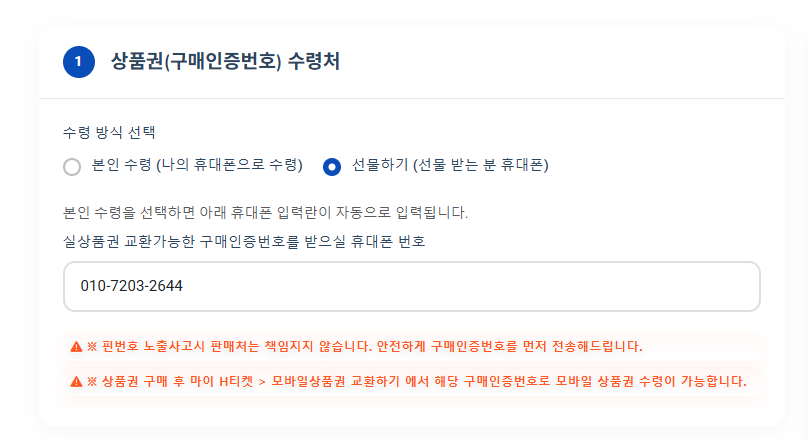
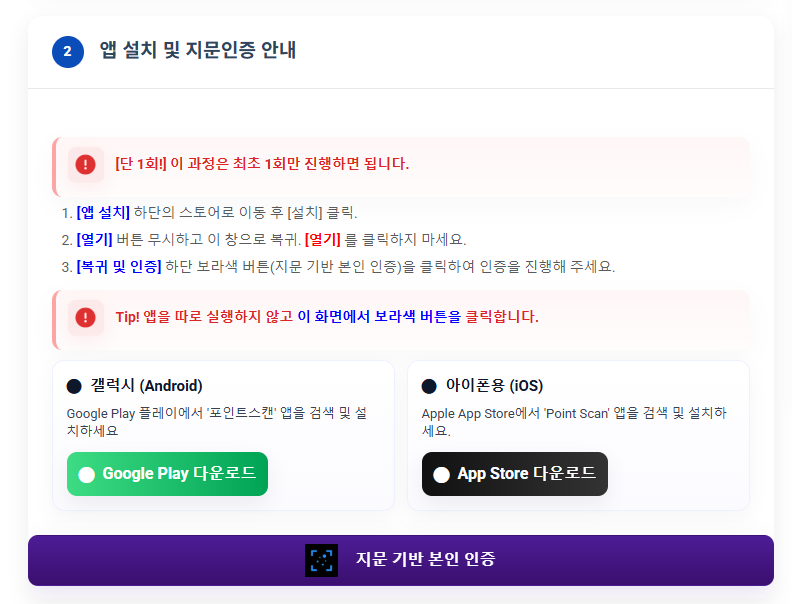
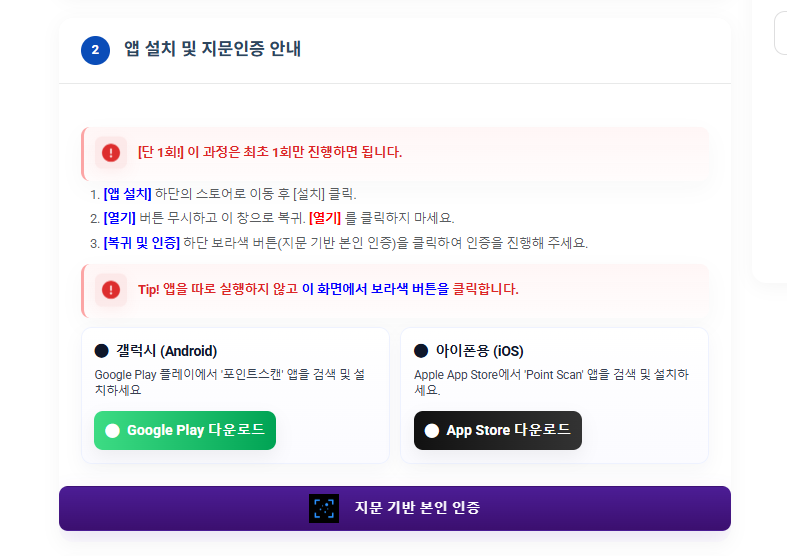
모바일로 받기
상품권 모바일 전송
[대기(구매확정)] 탭에서 상품권 재확인 후
원하는 상품권 선택 → [모바일로 받기] 클릭 → 전화번호 재확인 후 [전송하기] 클릭
⚠ 문자로 수신이 안되는 경우 스팸함 또는 통신사 부가서비스를 확인해주세요.
모바일로 받기 화면

꼭 확인하세요!

SMS 수신 동의 필수 회원가입 시 SMS 수신여부를 반드시 체크해야 상품권을 문자로 받을 수 있습니다.
입금계좌 변경 불가 최초 등록한 입금계좌는 변경이 불가능하오니 신중히 선택해주세요.
정확한 금액 입금 가상계좌 입금 시 안내된 금액과 정확히 일치하게 입금해야 자동 처리됩니다.
구매확정 필수 입금 후 반드시 [구매확정]을 클릭해야 상품권 사용이 가능합니다.

지금 바로 모두의 상품권에서
구매를 시작해보세요

연중무휴 24시간 고객응대 · 각종 백화점 상품권 금액·수량 상관없이 구매 가능

modoosp.com 바로가기 →